


官方给出的最简单的安装方式是使用 Docker Compose,下面我们就带着大家安装 Docker,以及通过 Docker 安装 Dify。
1. 安装 docker
下载 Docker 桌面版:https://www.docker.com/products/docker-desktop,双击安装。如果提示 WSL 未安装或者版本太旧,执行下面的命令安装或者更新。
wsl --install
wsl --update
启动 Docker Desktop,并进行如下配置,目的是为了加速下载 Dify 镜像:
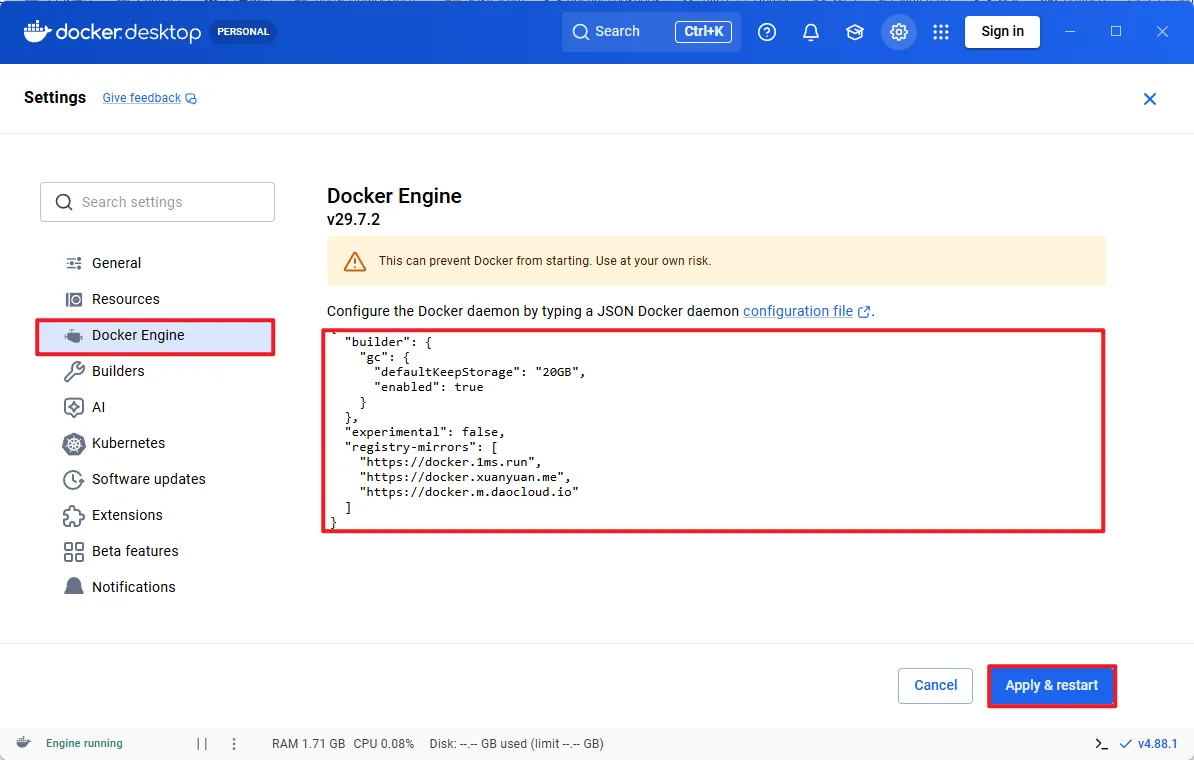
{
  "builder": {
    "gc": {
      "defaultKeepStorage": "20GB",
      "enabled": true
    }
  },
  "experimental": false,
  "registry-mirrors": [
    "https://docker.1ms.run",
    "https://docker.xuanyuan.me",
    "https://docker.m.daocloud.io",
  "http://mirrors.aliyun.com/pypi/simple/",
  "https://docker.m.daocloud.io",
  "https://docker.mirrors.tuna.tsinghua.edu.cn",
  "http://hub-mirror.c.163.com",
  "https://mirror.ccs.tencentyun.com"
  ]
}
2. 安装 dify
GitHub:https://github.com/langgenius/dify
GitCode:https://gitcode.com/GitHub_Trending/di/dify
解压 Dify,进入 dify 目录执行下面安装命令。
进入 dify/docker 目录
手动将.env.example 拷贝并重命名为 .env
docker compose up -d
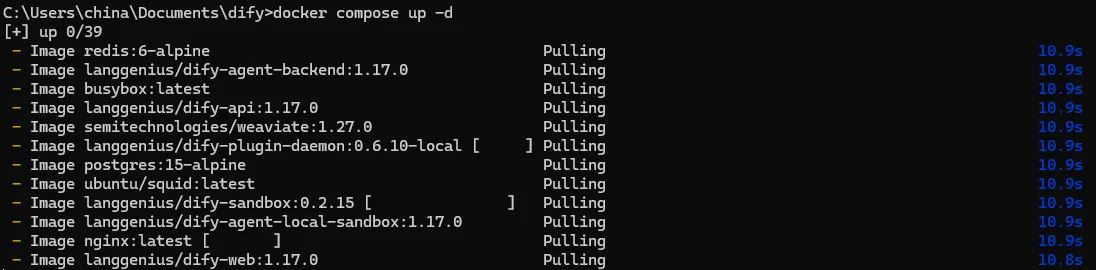
在 Dify 目录中,执行如下命令停止容器:
docker compose down
设置管理员账号并登陆 Dify:
http://localhost/install
出现以下界面,表示安装成功。

常见问题:sandbox 一直反复启动:打开 docker-compose.yaml 文件,在 sandbox 这里增加:privileged: true,如下所示:
  # The DifySandbox
  sandbox:
    image: langgenius/dify-sandbox:0.2.15
    restart: always
    privileged: true
    env_file:
      - path: ./envs/core-services/sandbox.env
        required: false
      - path: ./envs/security.env
        required: false
 冀公网安备13050302001966号